Cómo maquetar un libro: los errores que delatan una maquetación casera
Por Edward Poveda, fundador de Stilo Media y Libros.Market
Hay muchas guías que enseñan a maquetar un libro en InDesign paso a paso. Esta no es una de ellas. Nosotros imprimimos libros desde 1998 y cada semana nos llegan PDF de autores que han maquetado su libro por su cuenta, en Word, en Canva o con una plantilla. Casi todos tienen los mismos errores, y casi todos se pueden evitar sin saber diseño.
Aquí tienes esos errores, cómo se ven en el libro impreso y cómo arreglarlos, uses el programa que uses. En Colombia a esto se le llama diagramación; es lo mismo.
Antes de abrir el programa
Hay tres decisiones que conviene tomar antes de maquetar la primera página, porque cambiarlas después obliga a rehacer todo.
1. Corrige antes de maquetar
Es el error más caro. Si corriges después de maquetar, cada palabra que añades o quitas desplaza las líneas, los párrafos y a veces páginas enteras, y lo que estaba bien colocado deja de estarlo. Primero el texto definitivo, luego la maquetación.
2. El tamaño del PDF es el tamaño del libro
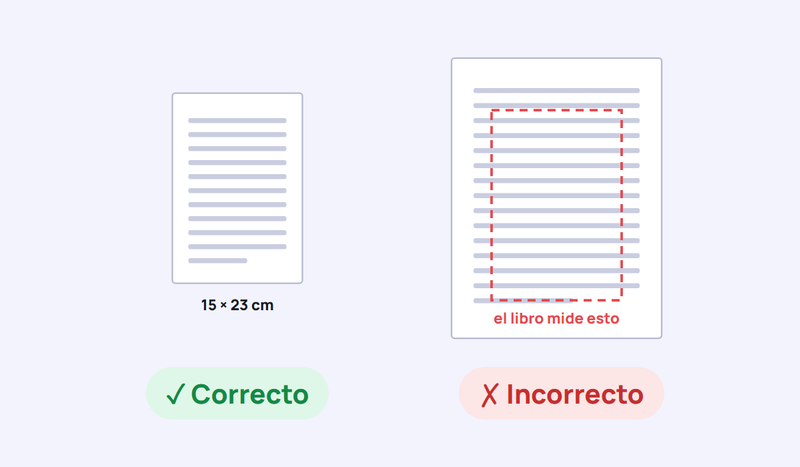
Este es el error que más vemos: un PDF en A4 o en tamaño carta para un libro que va a medir 15 × 23 cm. La imprenta no puede «reducirlo»: si lo escala, la letra queda diminuta y los márgenes dejan de cuadrar con el corte. Elige el formato antes de empezar, configura la página con esa medida exacta y maqueta sobre ella. Los más habituales en novela y ensayo son 14 × 21 cm y 15 × 23 cm.
3. El sangrado, si hay imágenes que llegan al borde
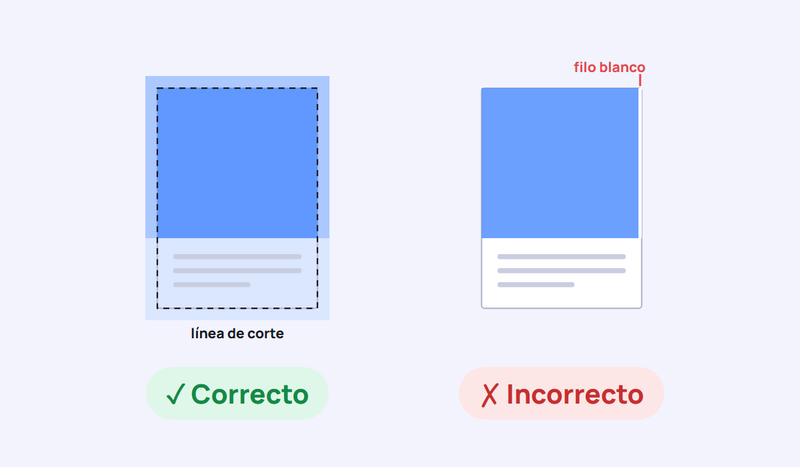
Si una foto, un fondo de color o una ilustración toca el borde de la página, tiene que pasarse de 3 a 5 mm por fuera del corte. Al cortar el papel siempre hay un pequeño margen de error, y sin ese sobrante aparece un filo blanco. Si tu interior es solo texto, no necesitas sangrado.
Los errores de la página
4. Márgenes iguales en todas las páginas
Un libro se abre por el lomo, y el pliegue se come parte del margen interior. Por eso el margen que da hacia el lomo tiene que ser más ancho que el exterior, y las páginas de la izquierda y de la derecha tienen que ser simétricas, como en un espejo. Cuantas más páginas tiene el libro, más margen interior necesita. En Word esta opción se llama «márgenes simétricos».
5. El número de página siempre del mismo lado
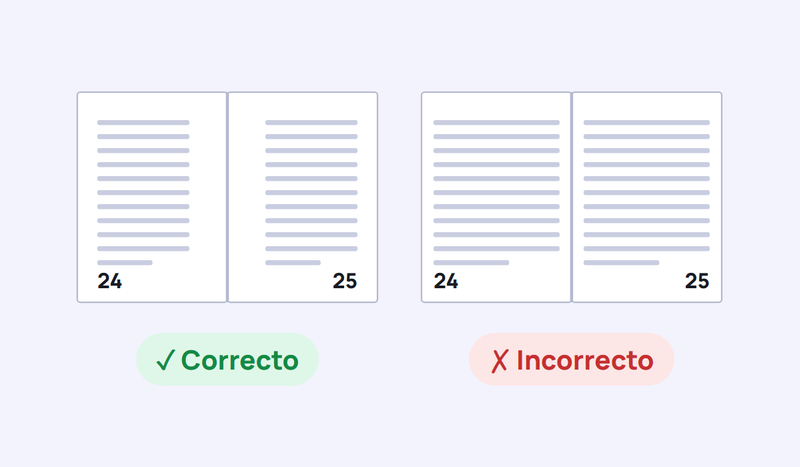
Es de los errores que más se repiten en los archivos que nos llegan: todos los números de página a la derecha. En las páginas de la izquierda el número queda pegado al lomo y casi no se ve. Lo correcto es colocarlo al exterior: a la izquierda en las páginas pares y a la derecha en las impares. Si tu programa no te deja alternarlo, ponlo al centro, que funciona igual en todas las páginas.
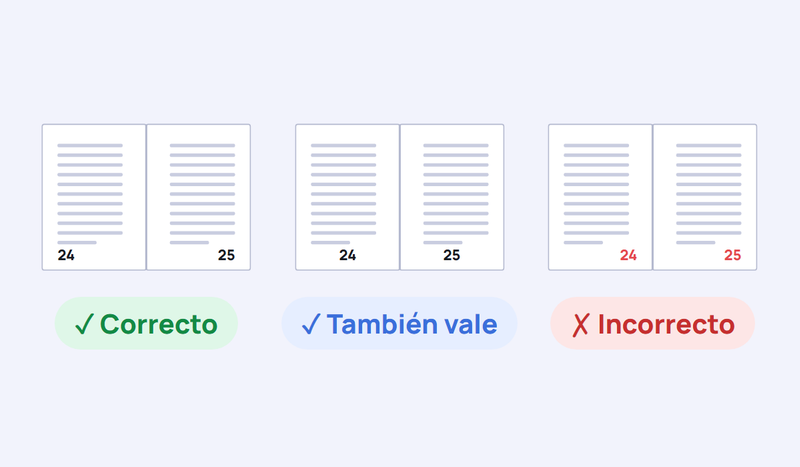
Además, hay páginas que no llevan número visible aunque cuentan: las páginas de cortesía, la portadilla, la página de créditos y las páginas en blanco.
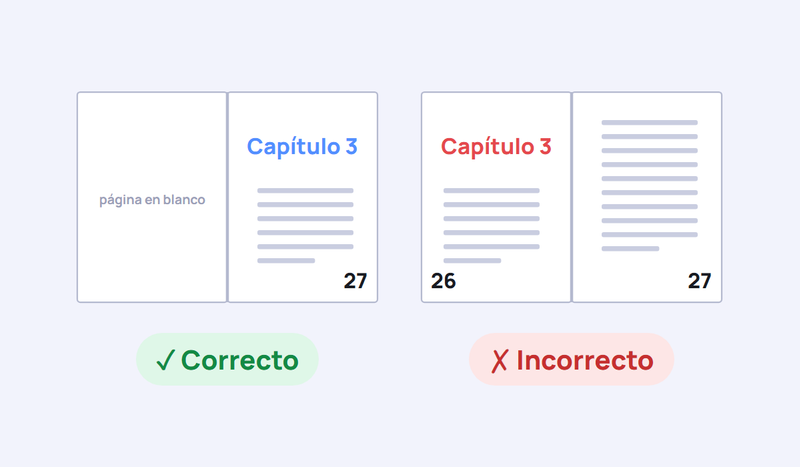
6. Capítulos que empiezan en cualquier página
Los capítulos empiezan siempre en página impar, la de la derecha. Si el capítulo anterior termina en una página impar, la siguiente, que es par, se deja en blanco. Es la convención que siguen las editoriales y la que el lector espera aunque no sepa explicarla.
Los errores del texto
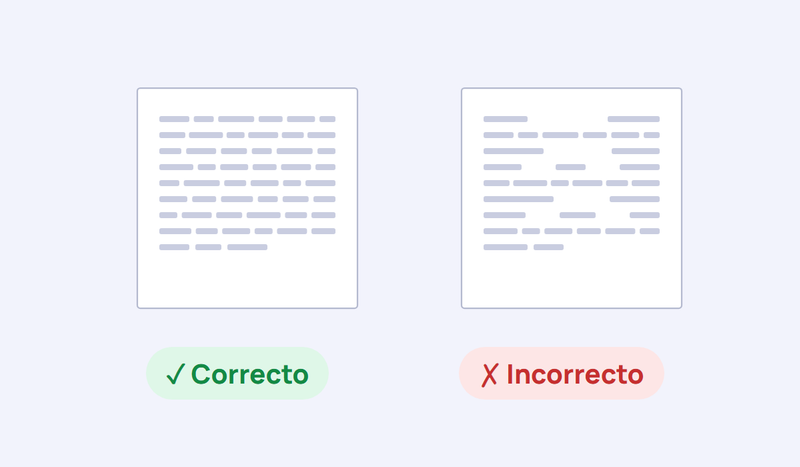
7. Texto justificado sin división silábica
El texto justificado, alineado a los dos lados, es lo habitual en un libro. Pero si no activas la división silábica, el programa reparte los espacios que sobran entre las palabras y aparecen huecos enormes que a veces se alinean de una línea a otra y forman «ríos» blancos. Activa la división silábica en español o, si tu programa no la tiene, alinea el texto a la izquierda.
8. Sangría y espacio entre párrafos a la vez
En un libro los párrafos se separan con una sangría en la primera línea, no con una línea en blanco. Usar las dos cosas a la vez es la marca más reconocible de un texto maquetado en Word. Elige la sangría y quítala solo en el primer párrafo después de un título.
9. Viudas, huérfanas y líneas ladronas
Una línea viuda es la última línea de un párrafo que queda sola al principio de una página. Una huérfana es la primera línea de un párrafo que queda sola al final. Una línea ladrona es la última línea de un párrafo con una sílaba o una palabra corta. Las tres se corrigen ajustando ligeramente el espaciado o reescribiendo el párrafo, y son lo que distingue una maquetación revisada de una automática.
10. Tipografía de pantalla y letra del tamaño equivocado
Arial, Calibri o Helvetica están pensadas para leer en una pantalla o un documento corto. Para un libro de texto corrido se usan tipografías con serifa, como Garamond, Minion o Palatino, en un tamaño de entre 10,5 y 12 puntos para un libro de 15 × 23 cm y con un interlineado algo más amplio que el de Word por defecto. Una sola familia tipográfica para el texto y, como mucho, otra para los títulos.
Los errores del archivo
11. Imágenes de baja resolución
Una imagen que se ve bien en pantalla puede salir pixelada en papel. Las imágenes tienen que estar a 300 ppp al tamaño en que se imprimen. Si tu libro va en blanco y negro, conviértelas a escala de grises para ver cómo quedarán de verdad.
12. Un PDF que no está preparado para imprenta
Las imprentas piden un PDF con las páginas sueltas, no en pliegos de dos páginas, con las fuentes incrustadas y con el sangrado incluido si hace falta. La portada va en un archivo aparte, con la contraportada y el lomo, y el ancho del lomo depende del número de páginas y del papel. Puedes calcularlo con nuestra calculadora de lomo y armar la portada con la plantilla de portada.
¿Con qué programa lo hago?
No hace falta InDesign para maquetar bien una novela, pero cada programa tiene sus límites:
- Word: sirve si lo configuras bien desde el principio: tamaño de página, márgenes simétricos, secciones para la numeración, estilos de párrafo y división silábica activada. Es la opción más habitual y la que más errores arrastra cuando no se configura.
- Canva: está pensado para piezas cortas. En un libro de 200 páginas el texto no pasa solo de una página a la siguiente y cada cambio obliga a recolocar a mano. Va bien para la portada, no tanto para el interior.
- Vellum y Atticus: programas de pago con plantillas para novela que resuelven solos la mayoría de los errores de esta guía. Vellum solo funciona en Mac. Tienen menos libertad de diseño, pero para un libro de texto corrido son una opción muy razonable.
- InDesign o Affinity Publisher: los programas profesionales. Dan control total, pero requieren aprender a usarlos.
Antes de enviar el PDF a la imprenta
Revisa esta lista:
- El PDF tiene el tamaño final del libro.
- Los márgenes son simétricos y el interior es más ancho que el exterior.
- Los números de página van al exterior o al centro.
- Los capítulos empiezan en página impar.
- No hay viudas, huérfanas ni ríos en el texto.
- Las imágenes están a 300 ppp y, si llegan al borde, tienen sangrado.
- Las fuentes están incrustadas y las páginas van sueltas.
- La portada va en un archivo aparte, con el lomo calculado.
Puedes comprobar la mayor parte en un minuto con nuestra revisión de archivos gratuita, que mide el PDF, el lomo y el ISBN. Y si vas a imprimir con nosotros, una persona revisa tus archivos antes de imprimir.
Si prefieres no hacerlo tú
La maquetación es el paso que convierte tu texto en un libro, y es fácil subestimar el tiempo que lleva hacerla bien. Si prefieres dedicar ese tiempo a escribir, nuestro servicio de maquetación incluye el diseño tipográfico, el PDF listo para imprenta, el ePub para la venta digital y una ronda de revisión. Cuesta desde $249 para libros de hasta 40.000 palabras.